

- Appliquer un traitement depuis la page Scanner les exemplaires
- Appliquer un traitement depuis l’exemplaire
- Appliquer un traitement depuis l’exemplaire (en modifiant l’exemplaire)
- Appliquer un traitement sur plusieurs exemplaires (application par lots)
- Alma en circuits : appliquer un traitement interne sur un document
- Appliquer un traitement depuis la page Scanner les exemplaires
- Appliquer un traitement depuis l’exemplaire
- Appliquer un traitement depuis l’exemplaire (en modifiant l’exemplaire)
- Appliquer un traitement sur plusieurs exemplaires (application par lots)
- Alma en circuits : appliquer un traitement interne sur un document

Note : Ce mode d’emploi est le même quelque soit le type de traitement interne que l’on applique à un exemplaire : traitement interne, quarantaine, reliure, etc.
Avantages du traitement interne :
- Il rend le document indisponible sur Babord + : les lecteurs sont donc au courant du statut du document et ne peuvent pas le réserver.
- Le document a un statut particulier qui permet donc de l’identifier dans Alma.
- Des fonctionnalités dans Alma permettent d’assurer son suivi.

Attention ! Avant tout, il est nécessaire de se localiser. Cette première étape est importante pour deux raisons :
- Afin d’accéder aux fonctionnalités nécessaires pour appliquer un traitement interne.
- Pour que le traitement s’effectue dans la bibliothèque où se trouve le document.
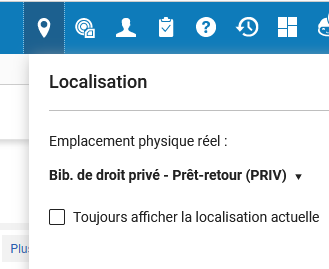
Il existe différentes méthodes pour appliquer un traitement interne sur un exemplaire :
Appliquer un traitement depuis la page Scanner les exemplaires
Note : Cette méthode est plutôt à appliquer avec le document en main.
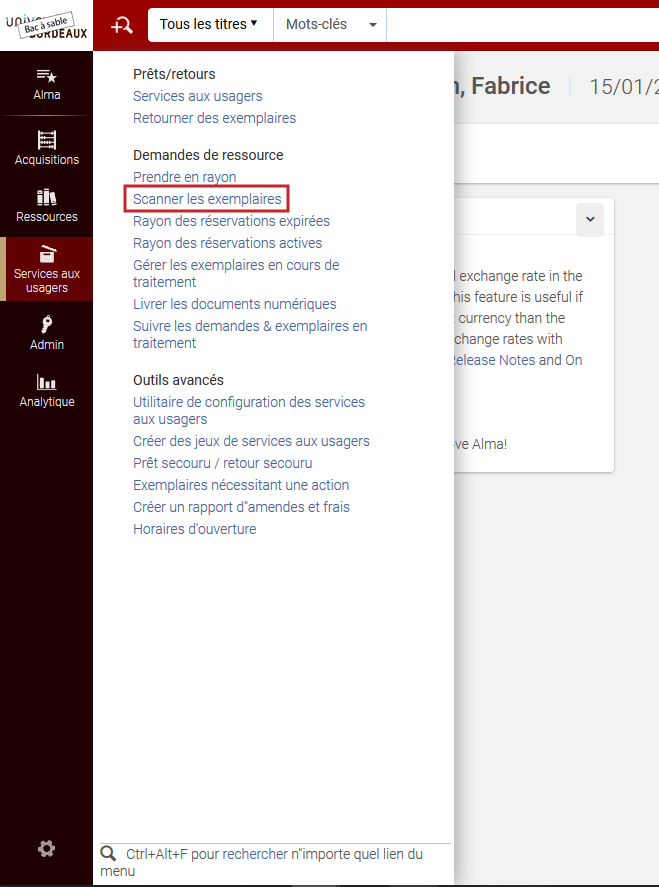
Depuis le menu Services aux usagers, cliquer sur Scanner les exemplaires :
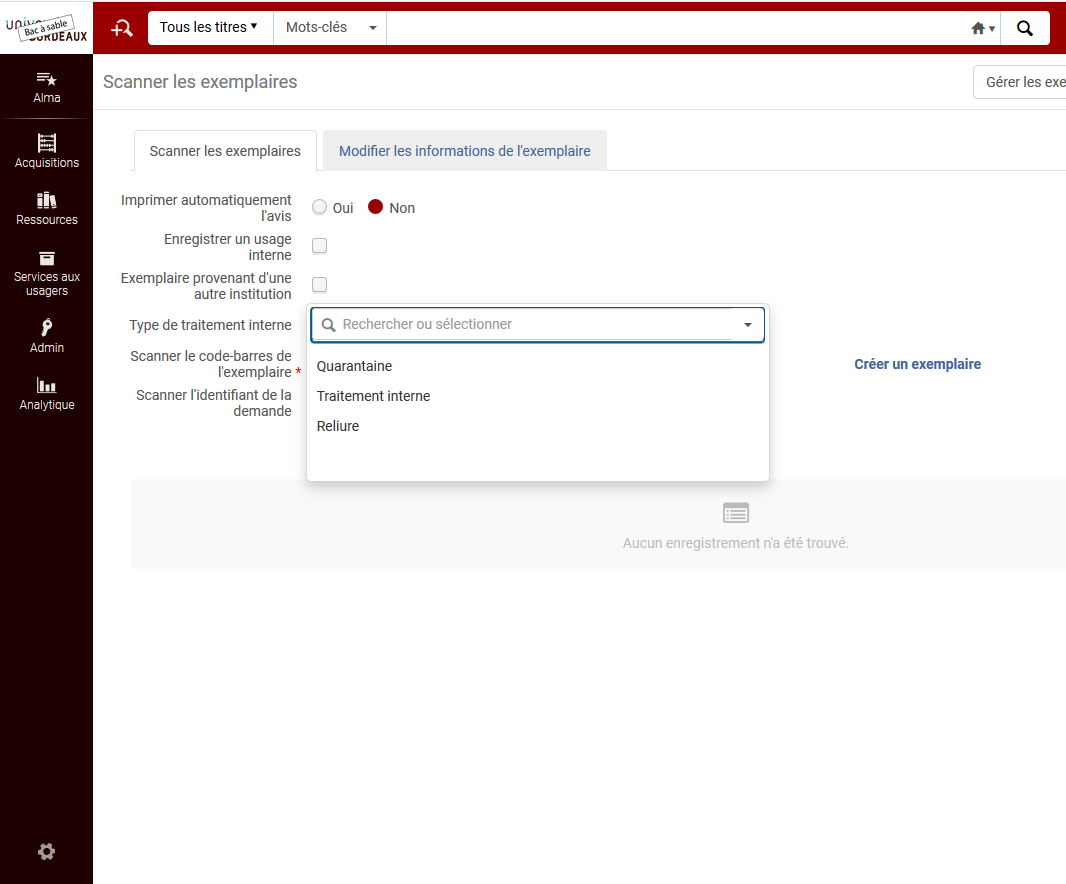
Depuis la page Scanner les exemplaires, choisir le type de traitement à appliquer dans la liste proposée :
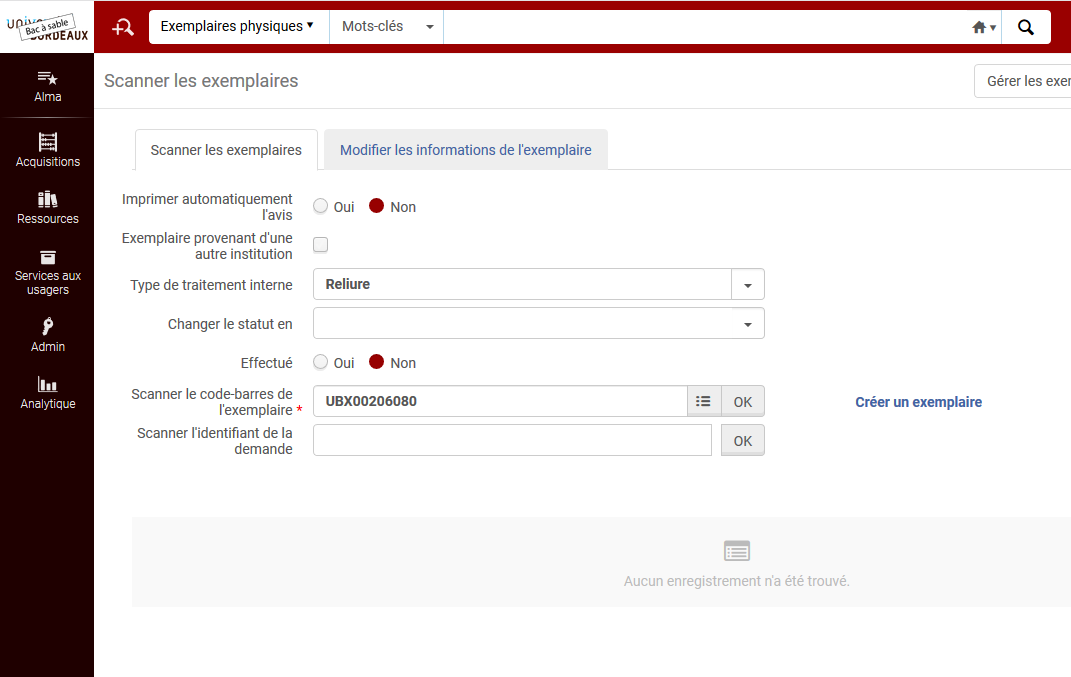
Puis scanner le code-barres de l’exemplaire :
On peut voir dans le tableau sous le formulaire que le traitement a été appliqué :

On peut notamment lire :
- Que le document a un type de processus. Dans notre exemple c’est le type de processus « Reliure ».
- Qu’il est bien géré par la bibliothèque depuis laquelle on a appliqué le traitement « Gérer localement (Reliure) ».
Vous retrouvez le type de processus appliqué à l’exemplaire parmi les informations qui s’affichent lors d’une recherche depuis la barre de recherche :
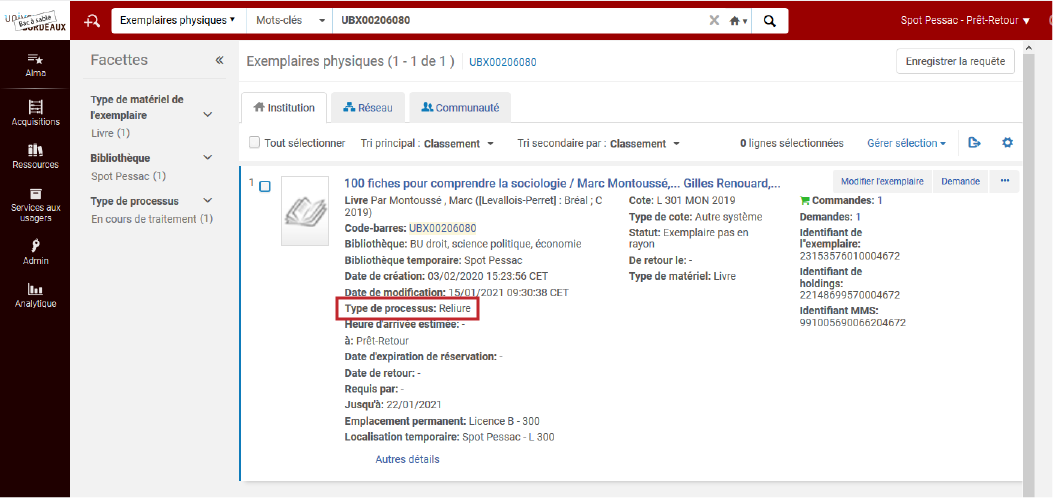
Et l’exemplaire a un statut « pas en rayon » et s’affiche donc comme indisponible dans Babord+
Appliquer un traitement depuis l’exemplaire
L’autre méthode pour appliquer un traitement interne consiste à le faire depuis l’exemplaire.
Note : Cette méthode est notamment utile lorsque l’on n’a pas l’exemplaire entre les mains.
Depuis la page de résultats, au niveau de l’exemplaire, cliquer sur le bouton Traitement interne (en fonction de votre configuration, le bouton s’affiche directement ou en cliquant sur  )
)
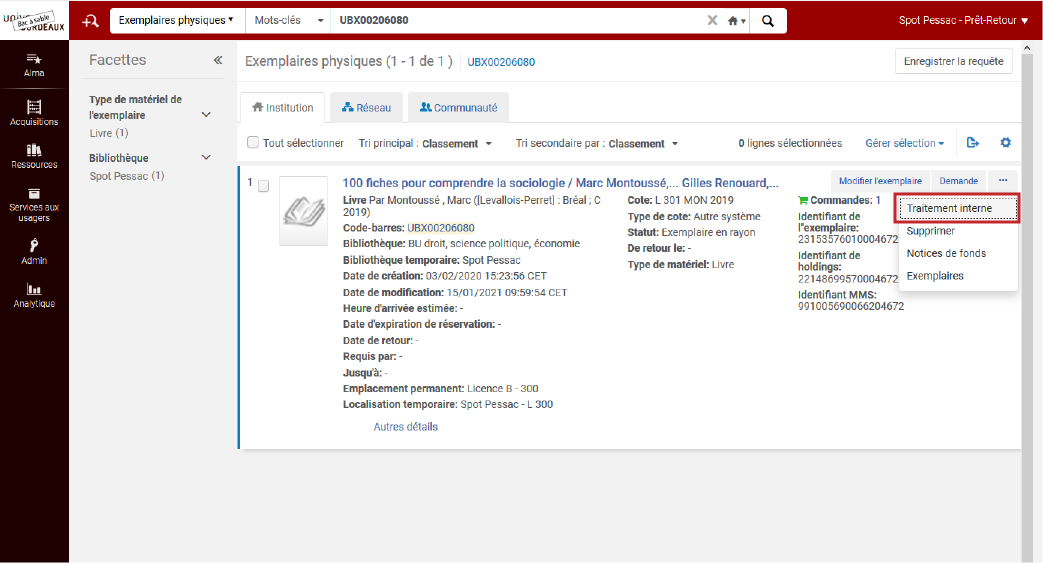
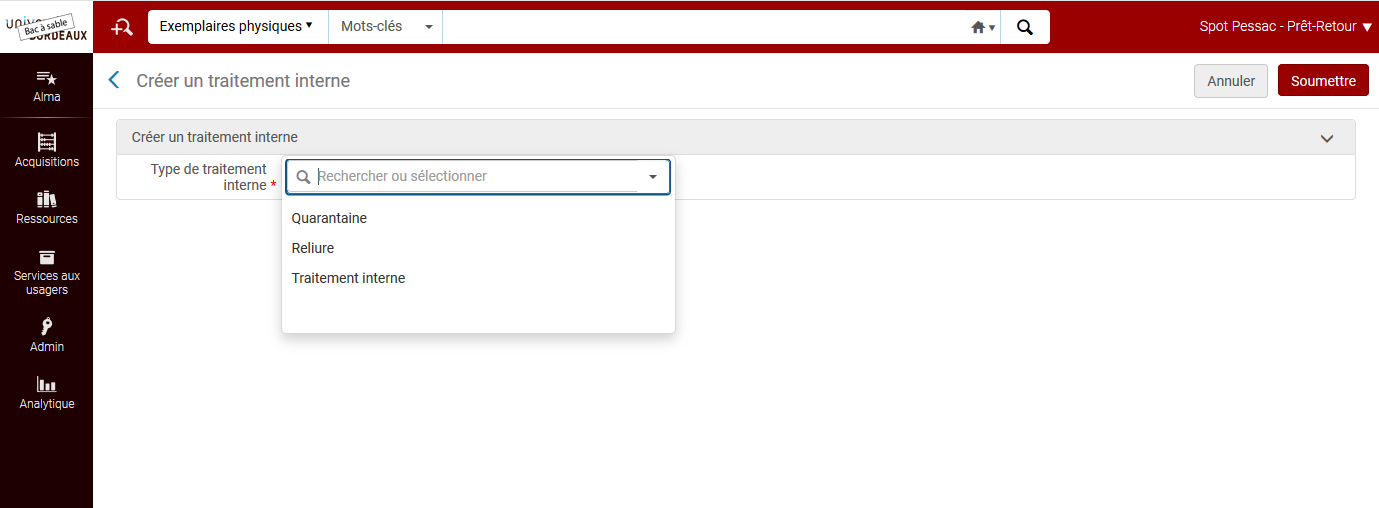
Sur la page suivante, choisir le type de traitement dans la liste proposée :
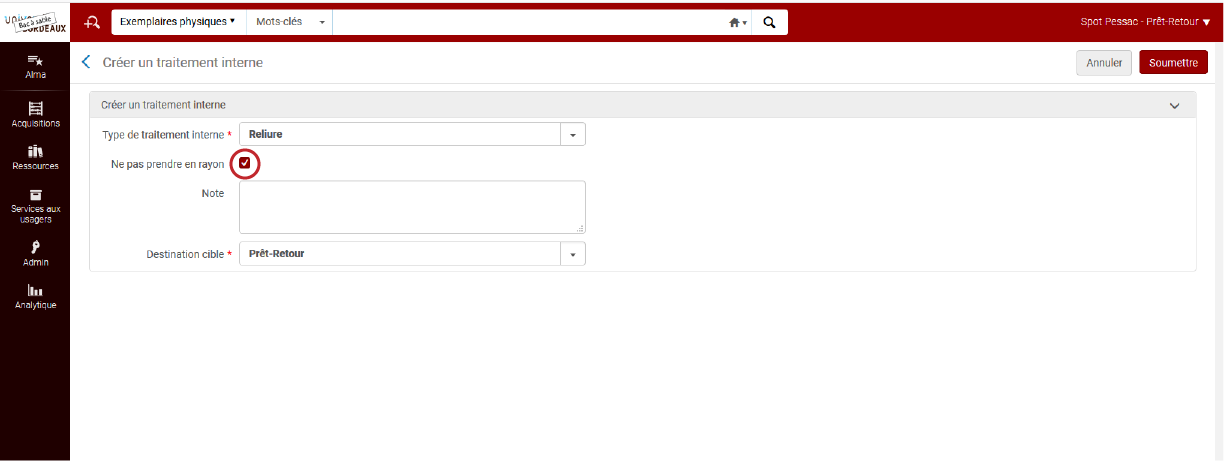
On accède au formulaire suivant :
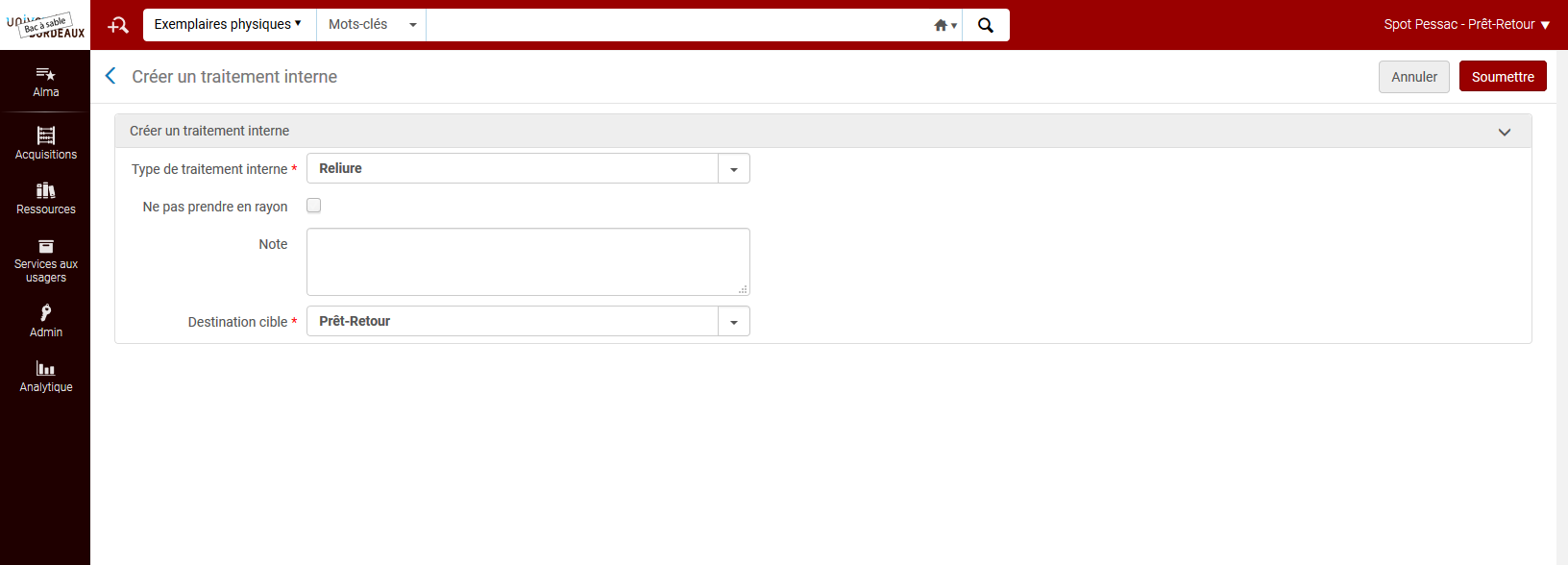
Si le document est entre nos mains, cocher la case « Ne pas prendre en rayon ». Lorsque cette case est cochée, le traitement s’applique directement. Sinon cela va créer une demande et il faudra ensuite scanner le document depuis la page Scanner les exemplaires pour que le traitement s’applique.
Cliquer sur le bouton soumettre pour terminer :
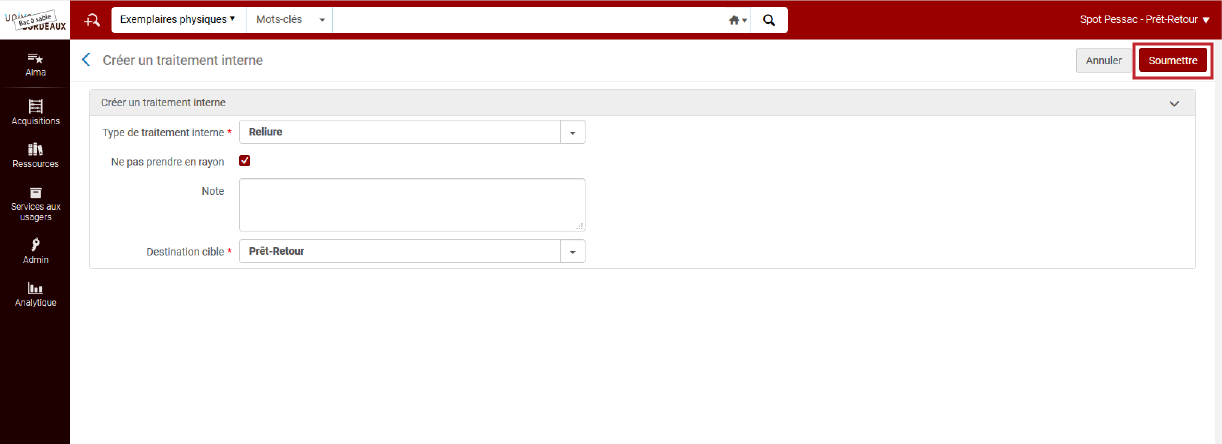
Le document est alors en traitement.
Appliquer un traitement depuis l’exemplaire (en modifiant l’exemplaire)
Une autre méthode existe et consiste à ajouter un traitement interne directement depuis la page de création d’un exemplaire.
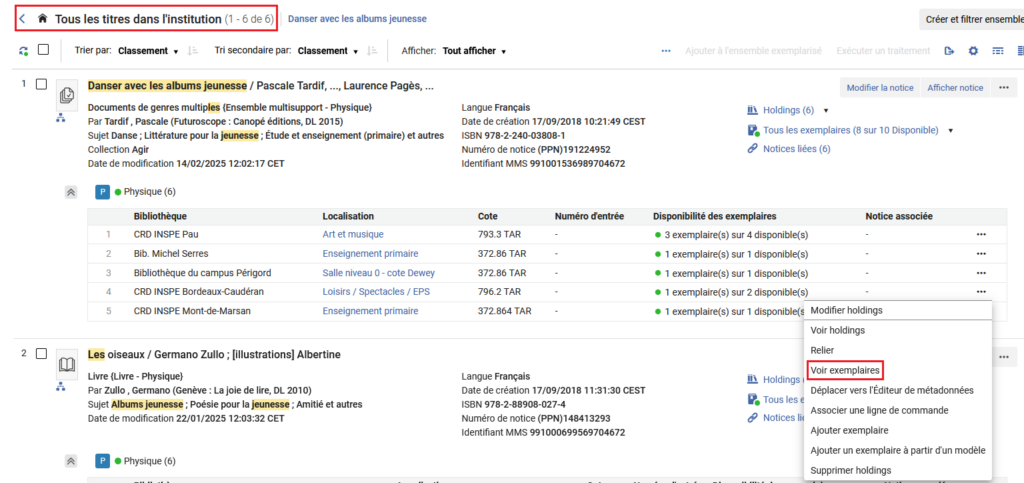
Pour cela, rechercher le titre du document souhaité et cliquer sur « Voir exemplaires » (depuis la liste d’actions) :
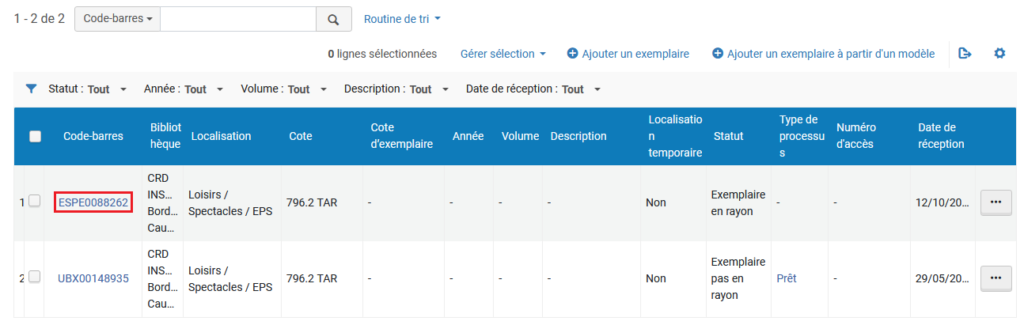
Une fois arrivé sur la page « Liste des exemplaires », cliquer sur le code-barres de l’exemplaire comme si vous souhaitiez le modifier :
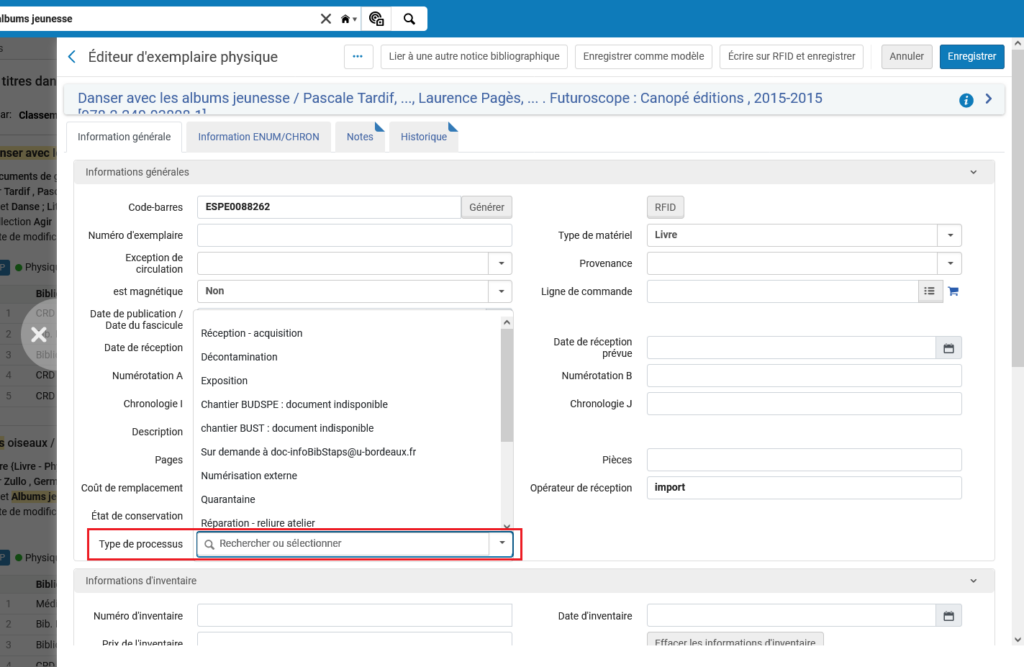
Sélectionner ensuite dans la liste le type de traitement à appliquer à l’exemplaire, via le type de processus :
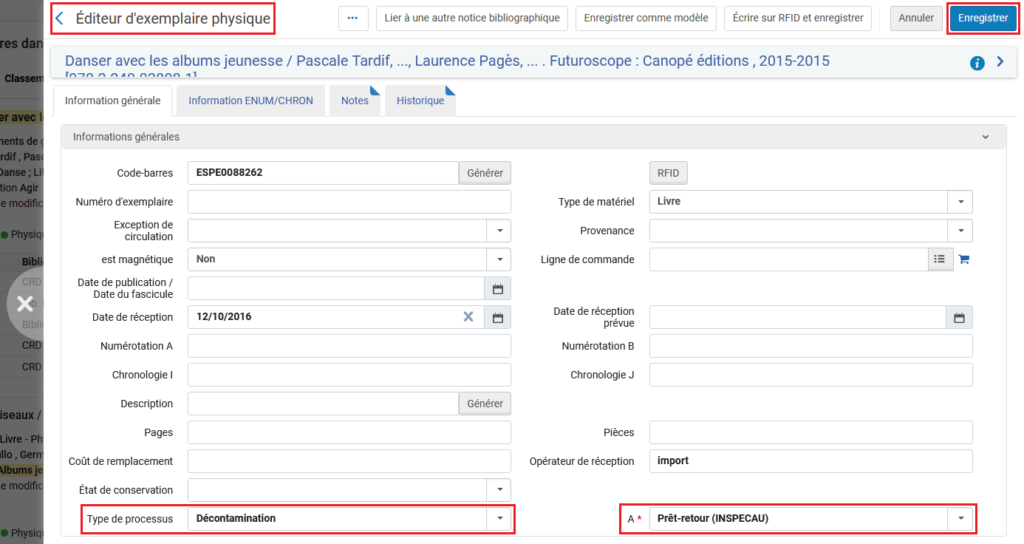
Pensez à cliquer sur « Enregistrer » :
La méthode suivante consiste à appliquer un traitement interne sur plusieurs exemplaires :
Appliquer un traitement sur plusieurs exemplaires (application par lots)
Lorsqu’un traitement doit s’appliquer sur plusieurs exemplaires (dans le cas d’une décontamination par exemple), il est préférable d’effectuer un traitement dit « par lots ».
Pour cela, il faut au préalable créer un ensemble exemplarisé (accessible depuis Admin > Gérer les traitements et les ensembles > Gérer les ensembles) :
Voir procédure du blog correspondante

Par la suite, il convient d’utiliser le traitement dédié aux traitements internes (accessible depuis Admin > Gérer les traitements et les ensembles > Exécuter un traitement) :
Etape 1 : Sélectionner le traitement intitulé « Créer des demandes de traitement interne sur les exemplaires physiques », puis cliquer sur « Suivant » :

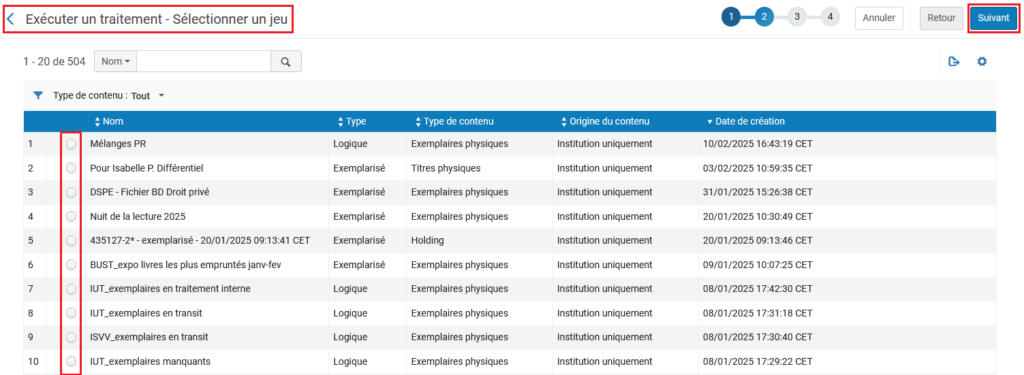
Etape 2 : Une liste d’ensembles s’affiche alors : sélectionner celui que vous souhaitez appliquer puis cliquer sur « Suivant » :
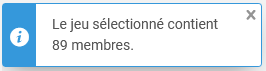
Etape 3 : Un message apparaît à l’écran indiquant le nombre d’exemplaires présents dans le jeu sélectionné :
Il s’agit ensuite de régler les paramètres. Pour cela, sélectionner le type de traitement interne dans la liste ainsi que le département de destination (qui correspond le plus souvent au bureau de prêt de la bibliothèque dans laquelle est réalisé le traitement) :
Attention : le bureau de prêt doit toujours être celui dans lequel se trouvent les ouvrages au moment du traitement.
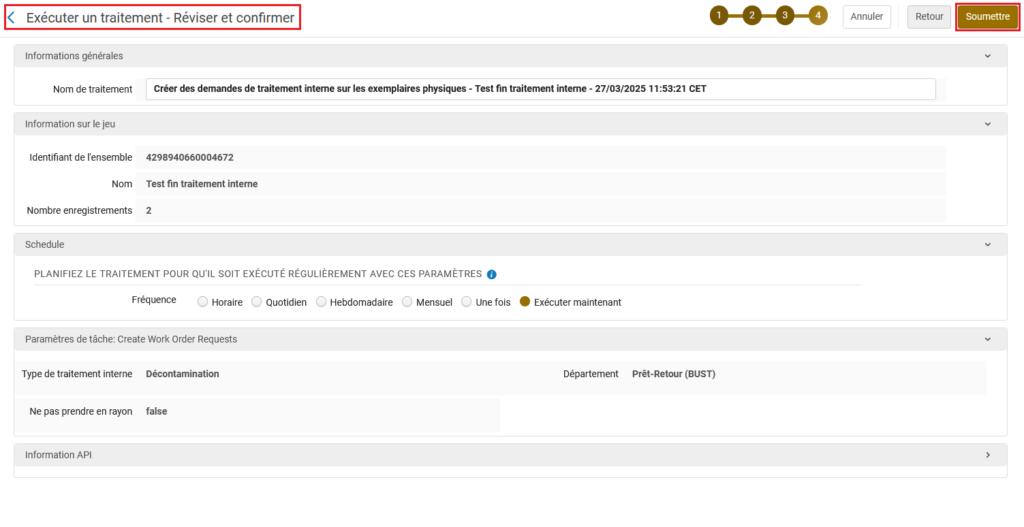
Il est impératif de cocher la case « Ne pas prendre en rayon » :

Cliquer ensuite sur « Suivant » pour valider les données.
Etape 4 : Vérifier ensuite que le traitement a bien abouti et qu’il ne comporte pas d’erreurs.
Cette dernière étape permet de vérifier que les informations renseignées lors des étapes précédentes sont correctes.
Cliquer ensuite sur le bouton « Soumettre » pour exécuter le traitement :
Les traitements en cours apparaissent alors dans l’onglet « En cours » :
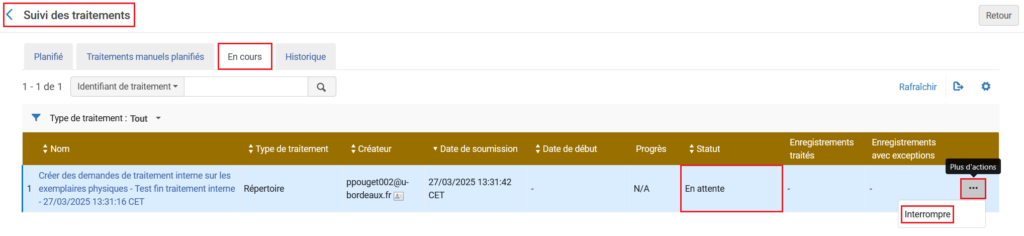
Le traitement est alors placé « En attente ».
Pour stopper un traitement en cours, il suffit de cliquer sur le bouton d’actions présent sur le traitement en question et de cliquer ensuite sur « Interrompre ».
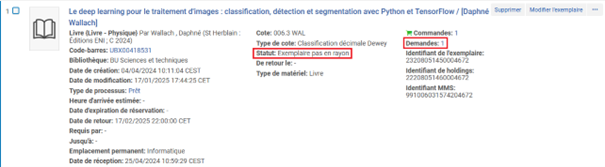
L’exemplaire est alors indiqué comme plus en rayon et une demande est associée :

Retrouvez le mode d’emploi pour suivre et mettre fin à un traitement.
Alma en circuits : appliquer un traitement interne sur un document
Document placé en traitement interne (sur place)
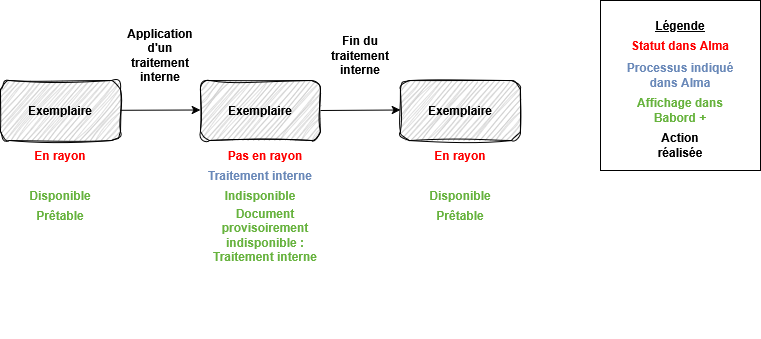
Un exemplaire est en rayon. Il est affiché « Disponible » et « Prêtable » dans Babord+.
Lorsqu’on lui applique un traitement interne, celui-ci prend le statut « Pas en rayon » et le processus indiqué dans Alma est alors « Traitement interne ». Il est alors affiché « Indisponible » dans Babord+ avec le complément « Document provisoirement indisponible : Traitement interne ».
Une fois le traitement interne terminé, l’exemplaire est de nouveau affiché « En rayon » dans Alma et « Disponible » et « Prêtable » dans Babord+.
Document placé en traitement interne (nécessitant un transit)
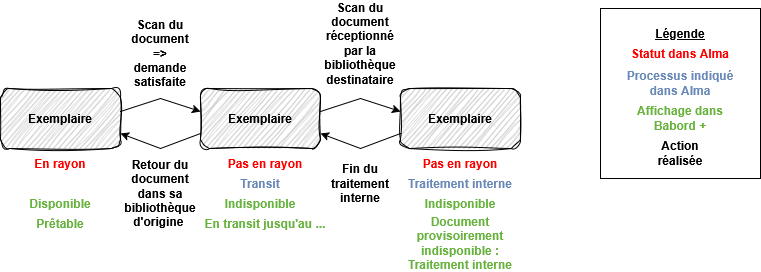
Un exemplaire est en rayon. Il est affiché « Disponible » et « Prêtable » dans Babord+.
Une fois le document scanné pour satisfaire la demande, le document n’est plus en rayon et le processus indiqué est « Transit ». L’affichage dans Babord+ indique « Indisponible » et « En transit jusqu’au… »
Dès que le document est scanné par la bibliothèque destinataire, l’exemplaire a toujours le statut « Pas en rayon » mais le processus indiqué est désormais « Traitement interne ». L’affichage dans Babord+ indique « Indisponible » et « Document provisoirement indisponible : Traitement interne ».
Une fois le traitement interne finalisé, l’exemplaire a toujours le statut « Pas en rayon » mais le processus indiqué est de nouveau « Transit » et l’affichage dans Babord+ indique « Indisponible » et « En transit jusqu’au … ». Dès que l’exemplaire retourne dans sa bibliothèque d’origine (après avoir été scanné), il reprend le statut « En rayon » et est affiché « Disponible » et « Prêtable » dans Babord+.
Date de publication
Mis à jour le
Attention ! Certains établissements utilisent parfois de procédures complémentaires